

GUÍA PARA TENANTS
Manual de usuario de RAVEN DTE
Guía práctica para preparar la empresa, operar los módulos y emitir documentos tributarios electrónicos en RAVEN DTE.
Actualizado el 29 de octubre de 2026
Antes de empezar
RAVEN DTE es una plataforma de operación para empresas. El acceso a módulos y acciones depende del plan contratado, el rol del usuario y sus permisos dentro de la empresa.
| Perfil | Uso habitual |
|---|---|
| Administrador de Empresa | Configura empresa, usuarios, sucursales, catálogo y operación. |
| Cajero POS | Emite desde la caja asignada y gestiona tareas de cobro permitidas. |
| Contador | Revisa compras, retenciones, libros fiscales y reportes autorizados. |
| Encargado de Bodega | Registra compras, existencias, ajustes y movimientos de inventario. |
| Jefe de Sucursal | Supervisa la operación de su sucursal y sus cajas. |
| Vendedor / Dependiente | Atiende clientes, prepara cotizaciones y emite según sus permisos. |
Tené a mano el usuario que te asignó el administrador. Si tu cuenta tiene segundo factor, completá también la verificación TOTP. No compartás contraseñas, códigos de un solo uso ni claves de respaldo.
Dashboard
El Dashboard es el punto de partida después del inicio de sesión. Resume la actividad de la empresa, los DTE recientes y alertas de configuración disponibles para tu perfil. También presenta accesos rápidos a las operaciones frecuentes.
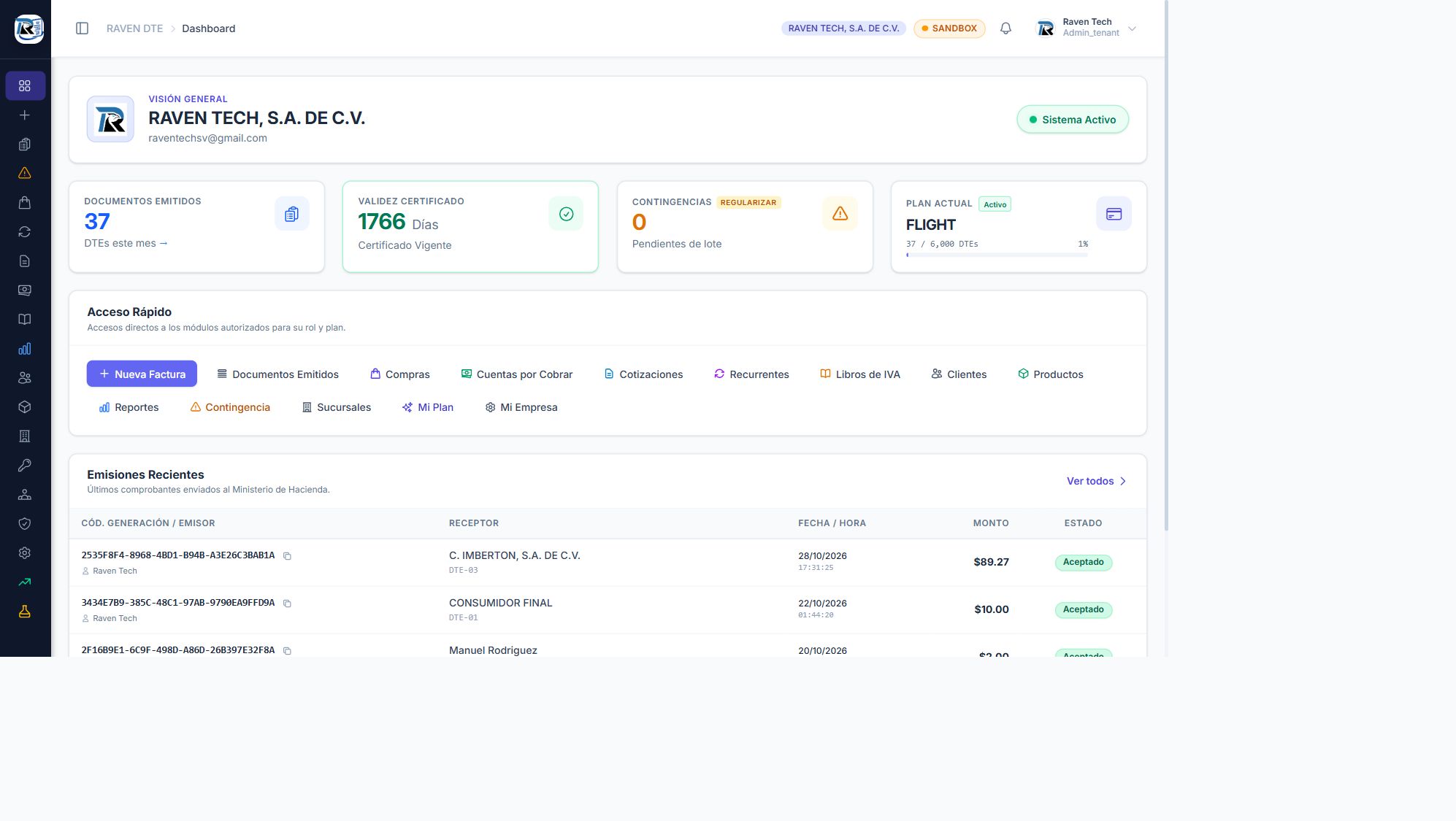
Antes de iniciar una venta, comprobá el ambiente, la sucursal y la caja activa. Si una tarjeta de configuración indica que falta un certificado o credencial, pedí al administrador que lo revise antes de transmitir documentos.
Configurar la empresa
Abrí Configuración o Mi Empresa para revisar la ficha del emisor, identidad visual, conexión con el MH y series. Completá esta configuración con el administrador autorizado antes de la primera transmisión.
- Verificá razón social, NIT, NRC, actividad económica y dirección del emisor.
- Revisá departamento, distrito, municipio y códigos oficiales de establecimiento y POS.
- Agregá el logo y definí el formato PDF y el ancho del ticket si la empresa lo requiere.
- Configurá credenciales API del MH y seleccioná el ambiente correspondiente.
- Instalá un certificado vigente y comprobá su estado antes de firmar documentos.
- Revisá los correlativos de cada tipo DTE y sucursal si la empresa migra de otro sistema.
Usuarios y permisos
Desde Usuarios, el administrador puede invitar operadores, asignarles un rol y limitar su acceso por sucursal o punto de venta cuando corresponda. Usá Roles y permisos para revisar las funciones concedidas.
- Seleccioná Nuevo Usuario y completá la información solicitada.
- Asigná el rol adecuado al trabajo y el alcance de sucursal autorizado.
- Guardá y verificá que la persona pueda iniciar sesión con su propia cuenta.
- Desactivá el acceso cuando la persona ya no deba operar en la empresa.
No compartás una cuenta entre caja, ventas y contabilidad: las acciones deben quedar asociadas al usuario que las realizó.
Clientes y productos
Registrar clientes
En Clientes, elegí Nuevo Cliente, completá los datos de identificación y contacto que correspondan, y guardá. Revisá el tipo de documento, NIT, NRC, actividad y dirección antes de emitir documentos que requieran esos datos.
Registrar productos o servicios
En Productos e inventario, creá un bien o servicio con código, descripción, tipo, unidad de medida y precio. Para bienes, revisá la existencia en la bodega correcta; los servicios no manejan stock físico.
El catálogo permite buscar, filtrar bienes o servicios, revisar Kardex y efectuar ajustes de stock. Registrá una entrada o ajuste únicamente cuando corresponda a un movimiento real autorizado.
Sucursales y cajas
La sección Sucursales y cajas organiza establecimientos fiscales y puntos de venta. Desde aquí se pueden consultar la bodega, el estado de emisión, las cajas y sus existencias, sujeto a los permisos del usuario.
Para abrir un turno, regresá a Emitir DTE y usá Abrir Caja cuando esté disponible para tu rol. Ingresá el fondo inicial solicitado y confirmá solo si corresponde a efectivo recibido. Cerrá el turno al terminar la jornada y revisá el arqueo antes de confirmar.
Emitir un DTE
La pantalla Emitir DTE presenta el ambiente, sucursal y caja activos, el tipo de documento, la condición de pago, el receptor y las líneas del comprobante. Revisá el encabezado antes de iniciar cada operación.
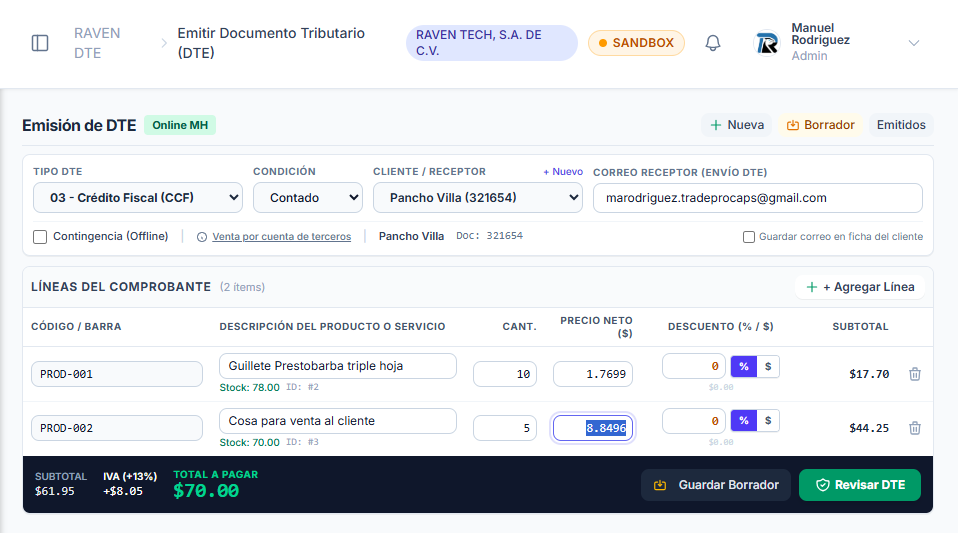
- Elegí el tipo DTE y la condición de pago: contado, crédito u otra opción disponible.
- Seleccioná el cliente. Usá el acceso Nuevo si tenés autorización para crearlo.
- Ingresá el correo receptor si querés enviar el documento por correo.
- Agregá los productos o servicios, cantidades, precios y descuentos autorizados.
- Revisá el cálculo y los datos fiscales; usá la opción de contingencia solo si aplica.
- Seleccioná Revisar DTE y verificá el resumen antes de confirmar la emisión/transmisión.
- Esperá la respuesta del MH y confirmá el estado final en Historial de DTE.
La pantalla también ofrece Guardar Borrador para suspender el trabajo sin transmitirlo. Un borrador no es un DTE aceptado por el MH y no debe entregarse como comprobante fiscal.
Tipos de documento y validaciones del receptor
| Tipo | Uso general | Punto a revisar |
|---|---|---|
| 01 Factura | Venta a consumidor o cliente, según corresponda. | Identificación del receptor según monto y reglas vigentes. |
| 03 CCF | Venta a contribuyente inscrito. | NIT, NRC, actividad y dirección requeridos. |
| 04 Nota de Remisión | Traslado o remisión cuando aplica. | Receptor y datos de traslado. |
| 05 / 06 Nota de Crédito o Débito | Ajuste vinculado a un DTE previo. | Seleccioná el documento relacionado y verificá su receptor. |
| 11 Factura de Exportación | Operación de exportación. | Datos del comprador, destino y condiciones de exportación. |
| 08 / 09 Liquidación | Operaciones por cuenta de terceros. | Usá el flujo de mandante/documentos relacionados. |
| 14 Sujeto Excluido | Operación con sujeto excluido. | Identificación fiscal del proveedor según el esquema. |
| 15 Donación | Donaciones de entidad habilitada. | Configuración y respaldo fiscal de la empresa. |
La lista visible puede variar por plan, permisos y datos de la operación. No fuerces un tipo DTE que no aparece habilitado; consultá al administrador si el acceso debería estar disponible.
Historial y eventos
En Historial de DTE buscá documentos por tipo, estado, ambiente, sucursal, caja y fechas. Abrí Ver Detalle para revisar el código de generación, número de control, respuesta del MH y sellos.
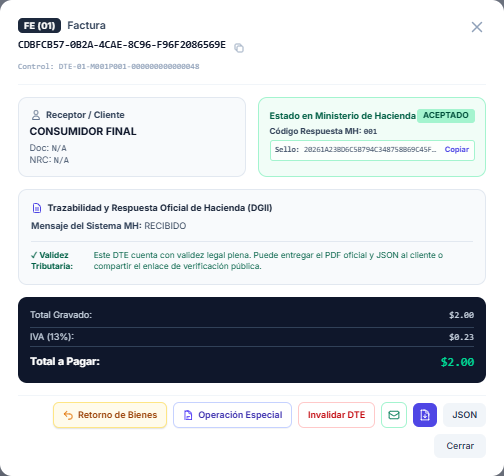
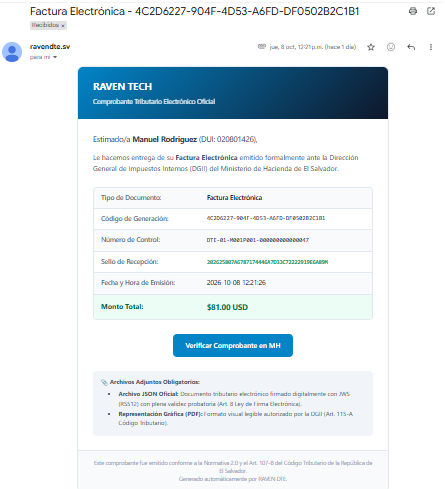
Según el tipo y estado, las acciones pueden incluir ver PDF, JSON firmado, imprimir ticket, compartir el comprobante y gestionar eventos fiscales. Una invalidación requiere motivo y confirmación; verificá los datos y el plazo antes de transmitirla. Las acciones ejecutadas ante el MH no se revierten eliminando el registro.
Compras y retenciones
En Compras, importá el JSON del DTE del proveedor y verificá que identifique correctamente a tu empresa como receptora. Clasificá el sector para el anexo F-07 y revisá montos gravados, IVA, total y retenciones antes de guardar la compra o generar la constancia de renta correspondiente.
Cuando aplique, el módulo permite cargar existencias y generar una constancia de retención de renta desde la compra. La constancia usa la fecha del DTE de compra para asignarse al período fiscal correspondiente.
Libros de IVA F-07 y F-14
Abrí Libros de IVA, elegí el período fiscal y confirmá el ambiente. Los anexos muestran totales y permiten revisar el detalle antes de descargar los CSV para el sistema del MH.
- Elegí el período que vas a preparar.
- Seleccioná Pruebas (00) o Producción (01) según la declaración que estás conciliando.
- Revisá ventas, compras, documentos anulados, retenciones y clasificación de renta.
- Descargá los archivos CSV de los anexos aplicables.
- Validá el contenido con tu contador antes de cargarlo en el sistema del MH.
- Cerrá el período cuando la revisión contable esté completa.
El F-14 incluye las retenciones de renta que correspondan a FSE y servicios. Si el libro aparece vacío, verificá primero el mes, el ambiente y que la constancia tenga la fecha del DTE de compra dentro del período consultado.
Cuentas por cobrar
En Cuentas por cobrar revisá el saldo original, abonos, saldo pendiente, vencimiento e historial. Los DTE a crédito elegibles pueden incorporarse conSincronizar DTEs.
Registrá un abono únicamente cuando el pago se haya recibido y aplicado al cliente correcto. Después consultá el saldo actualizado y el recibo. Para aclaraciones, abrí el historial de abonos antes de registrar otro movimiento.
Cotizaciones y facturación recurrente
Cotizaciones
En Cotizaciones creá una propuesta con cliente y líneas de producto/servicio. Revisá vigencia y total, compartila por correo si corresponde y actualizá su estado cuando el cliente responda. Convertí en DTE solo después de confirmar la operación.
Ventas recurrentes
En Ventas recurrentes, creá un programa indicando cliente, detalle, ciclo y fecha de ejecución. Revisá la próxima fecha antes de guardar. El programa genera documentos fuera del flujo de caja según la configuración guardada; monitoreá su historial para detectar ejecuciones fallidas o pausadas.
Contingencia
Si la operación cumple las condiciones de contingencia, marcá esa opción antes de emitir. El documento queda identificado para regularización. En Contingenciarevisá los pendientes, filtrá y seleccioná hasta 50 comprobantes por lote, y transmití el evento/lote cuando se restablezca la comunicación y el procedimiento corresponda.
Después comprobá el resultado del lote y que cada DTE quede en el estado esperado en Historial. No vuelvas a emitir un comprobante solo porque la consulta tardó: verificá su código y estado para evitar duplicados.
Reportes
En Reportes seleccioná los informes, aplicá filtros de fecha, ambiente, sucursal o POS cuando estén disponibles y revisá los resultados antes de exportar. Los informes dependen de los permisos y del alcance de sucursal del usuario.
| Código | Contenido |
|---|---|
| T-01 | Resumen de ventas e impuestos de documentos aceptados. |
| T-02 | Detalle de DTE emitidos y transmitidos con trazabilidad. |
| T-03 | Documentos invalidados o anulados. |
| T-04 | Compras registradas, IVA y retenciones de renta. |
| T-05 | Cartera de cuentas por cobrar. |
| T-06 | Inventario valorizado por sucursal. |
| T-07 | Cortes y arqueos de caja POS. |
Podés descargar un informe individual o consolidar varios en Excel o PDF. Confirmá el período y el ambiente antes de usar los resultados para conciliaciones o declaraciones; el reporte es una herramienta operativa y debe revisarse con el responsable contable.
Certificación en sandbox
La opción Certificación Sandbox ejecuta casos de prueba en el ambiente 00 del MH. Permite revisar la matriz de documentos/eventos autorizados y descargar evidencia. Aunque sea sandbox, las transmisiones se envían al entorno de pruebas y quedan registradas como evidencia; no uses esta herramienta como emisión de ventas ordinarias.
Plan e integraciones
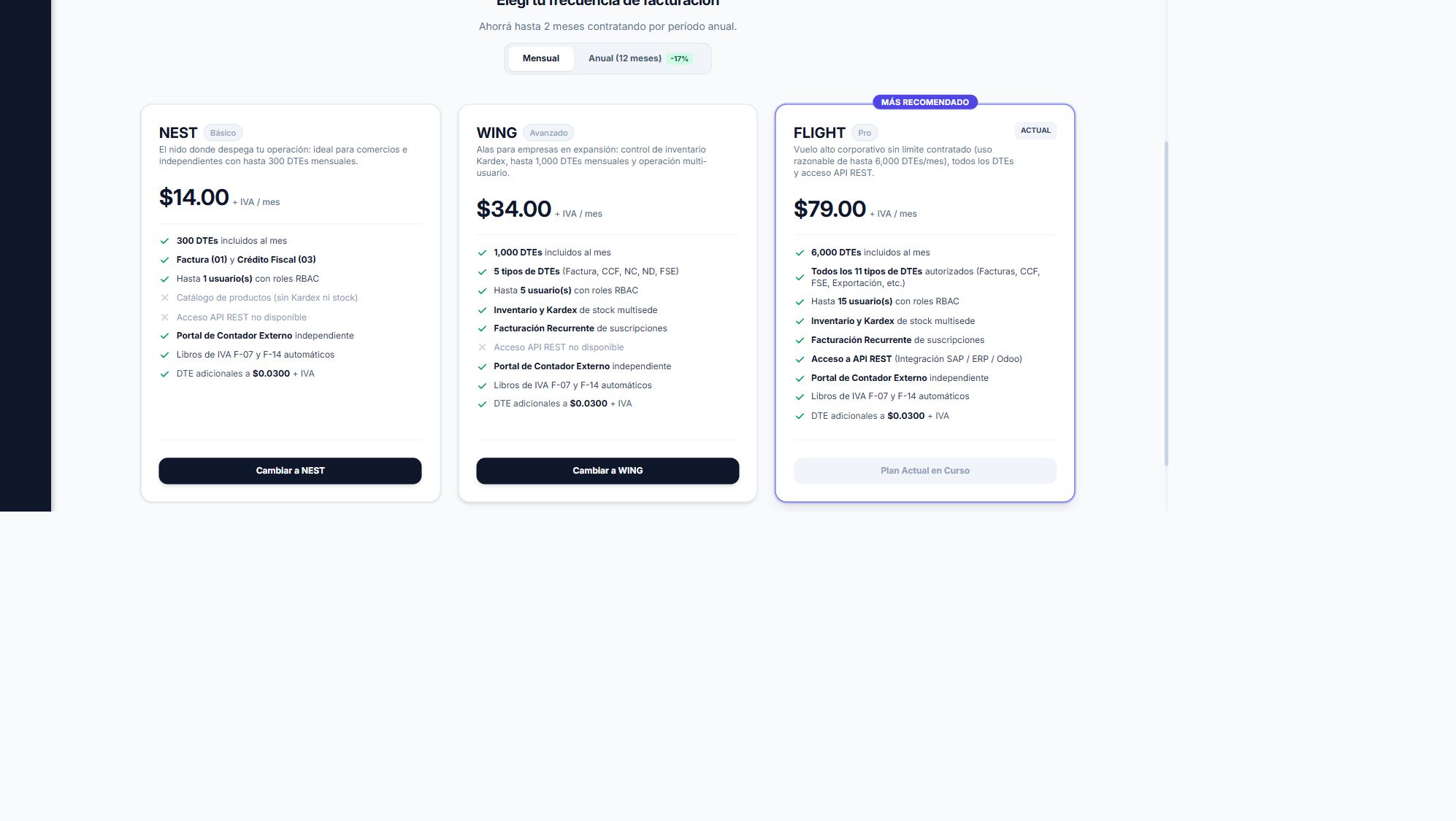
En Mi Plan revisá el plan y el uso de cuota, la frecuencia mensual o anual, los límites, las funciones incluidas y las facturas emitidas por RAVEN TECH. La disponibilidad y los precios vigentes se muestran ahí; esta guía no fija importes.
Para crear una API key, webhook o integrar otro sistema, abrí API e integraciones y seguí la referencia API REST y webhooks. Guardá las claves fuera del código fuente y revocalas si se exponen.
Contratación y puesta en marcha
Para contratar o resolver dudas de alta, contactá a RAVEN TECH por WhatsApp al 7046-6286, Facebook /raventechsv o Instagram @raventechsv. El modo DEMO permite explorar una muestra gratuita; sus documentos no tienen validez fiscal y no deben confundirse con la cuenta Tenant.
Elegir plan y pagar la suscripción
Compará NEST, WING y FLIGHT en Mi Plan: cuota mensual de DTE, usuarios permitidos y módulos incluidos. Los límites y precios vigentes de tu tenant son los que aparecen en pantalla. Si necesitás más usuarios o módulos, solicitá el cambio antes de contratar; al bajar de plan revisá primero qué usuarios, cuota o funciones exceden el nuevo límite.
El checkout permite seleccionar ciclo mensual o anual; el resumen de compra muestra el descuento anual aplicable y el total antes de confirmar. Wompi procesa pagos con tarjeta; revisá el estado de la suscripción y el comprobante de RAVEN TECH después del pago. Si un cobro falla, actualizá el método o contactá soporte y verificá el estado antes de reintentar para evitar pagos duplicados. El cobro recurrente mensual solo queda activo cuando se selecciona esa modalidad.
Credenciales MH y certificado de firma
- Solicitá al Ministerio de Hacienda acceso de emisor DTE y credenciales para el ambiente que usarás; los usuarios y claves se administran en los servicios oficiales del MH.
- En
Mi Empresa, cargá el certificado MH en formato.crt. Revisá que el emisor detectado y la fecha de vencimiento correspondan a la empresa. - Al vencer, gestioná renovación con el MH y cargá el nuevo certificado mediante
Renovar certificado. No compartás el archivo ni su contraseña por mensajería.
Asistente y certificación
Seguí el asistente inicial: datos de empresa, ambiente, sucursales/POS, correlativos, certificado, usuarios y catálogo. En Certificación Sandbox seleccioná el caso y dejá que el sistema gestione las cantidades requeridas por tipo DTE; vigilá el progreso y descargá el ZIP de evidencia al completar la matriz. Luego usá el flujo de habilitación para preparar la solicitud de producción ante el MH.
En Mi Empresa también podés cargar el logo, definir colores de marca y configurar PDF o impresora de ticket de 80 mm o 58 mm. Imprimí una vista de prueba para revisar legibilidad y márgenes.
Operación, correcciones y contingencia
Sucursales, bodegas, POS y correlativos
En Sucursales y cajas, creá la sucursal, registrá su bodega y agregá cada punto de venta con los códigos de establecimiento y POS asignados por el MH (por ejemplo, M001 y P001). Asigná el POS al usuario Cajero autorizado. Desactivá puntos que ya no operen; no reutilicés sus códigos sin conciliar previamente los documentos.
Borradores y corrección de documentos
Un borrador se retoma desde la pestaña Borradores en Emitir DTE: abrilo, corregí los datos señalados por el rechazo y volvé a revisar antes de transmitir. Si confirmás que no se usará, eliminá el borrador desde la papelera. Un DTE aceptado por el MH no se edita: evaluá el evento de invalidación o, cuando proceda, una nota de crédito/débito vinculada al documento origen.
Para vincular una nota 05/06, seleccioná Documento relacionado o buscá por código de generación. Revisá el DTE original, el receptor y el monto que se ajustará. La emisión parcial depende de la operación y las reglas del esquema; los plazos fiscales aplicables deben verificarse antes de transmitir.
Tipos de venta y documentos especiales
La FE (01) presenta precios al público con IVA incluido; en CCF (03) el precio de línea es neto y el IVA se desglosa en el resumen. En productos mantené actualizados precio neto y precio público. Clasificá cada línea como gravada, exenta o no sujeta únicamente cuando la operación cumpla el supuesto legal; consultá al contador si hay duda.
La FEX (11) requiere datos de comprador y destino; prepará Incoterm, recinto y flete cuando correspondan, además del transporte si aplica. La Nota de Remisión (04) documenta traslado sin transferencia inmediata de dominio. Los documentos 08/09 se usan en operaciones por cuenta de terceros; verificá mandante y período antes de consolidar.
La FSE (14) identifica operaciones con sujetos excluidos. La retención de renta depende de la naturaleza del pago y del proveedor; revisá base, porcentaje y fecha del DTE de compra antes de emitir y comprobar su inclusión en F-14. No apliqués automáticamente una retención a cualquier compra.
Invalidación y retorno de bienes
Desde el detalle del DTE, elegí Invalidar, indicá motivo válido, revisá el documento y descargá la representación del evento cuando se complete. Según el plazo que confirmó RAVEN TECH para su guía: FE (01), FEX (11) y FSE (14), hasta 90 días desde el sello; CCF (03), CRE (07), NR (04), NC/ND (05/06), CL/DCL (08/09) y donación (15), hasta las 23:59:59 del décimo día hábil del mes siguiente al período de recepción. Para eventos 17/18, el plazo confirmado es 10 días hábiles. Verificá siempre el cómputo aplicable al caso antes de transmitir.
Si el cliente devuelve solo parte de una venta, usá el evento de retorno de bienes (17/18) cuando el tipo de DTE y la operación lo permitan. Seleccioná los bienes y cantidades devueltos; no invalidés toda la factura por una devolución parcial.
Contingencia cuando falla la conexión con Hacienda
Si RAVEN detecta una interrupción de comunicación, la emisión puede quedar marcada en contingencia. Entregá al cliente el comprobante claramente identificado como pendiente de transmisión. Al restablecerse el servicio, la cola procesa los pendientes; en el módulo Contingencia revisá el estado del lote y cada respuesta antes de reintentar. No generés otro DTE por una respuesta demorada: buscá primero el documento por su código de generación.
Cuenta, seguridad y ayuda
| Necesidad | Dónde hacerlo |
|---|---|
| Cambiar contraseña | Mi Perfil → Cambiar contraseña. |
| Recuperar acceso | Enlace Recuperar contraseña en el inicio de sesión; también podés contactar soporte. |
| Activar 2FA | Mi Perfil → Verificación en dos pasos; escaneá el QR con tu app y verificá un código antes de activarla. |
| Guardar recuperación | Descargá y guarda en un lugar seguro las claves de respaldo; cada una se usa una sola vez. |
| Invitar contador | Portal del Contador: invitá su cuenta y revocá el acceso desde el mismo lugar cuando corresponda. |
| Compartir DTE | En Historial, Compartir abre correo o WhatsApp; WhatsApp prepara un enlace para enviarlo desde tu propia cuenta. |
| Migrar | Importá clientes/productos y configura correlativos iniciales desde Mi Empresa; no reinicies series usadas. |
| QR del DTE | Escaneá el QR del PDF para abrir la consulta pública del MH cuando el documento fue transmitido y el enlace aplica. |
RAVEN DTE funciona en la nube: sin conexión a Internet no podrás acceder ni emitir desde el navegador. También podés usarlo desde celular; los controles se adaptan a la pantalla. El soporte atiende de lunes a viernes, 8:00 a. m.–7:00 p. m. y sábados, 8:00 a. m.–12:00 m. (hora de El Salvador), sujeto a cola de atención.
Los DTE y demás registros se conservan según obligaciones fiscales y la política de retención del servicio. Antes de cancelar, descargá la información que necesités y consultá soporte sobre acceso posterior y plazos de conservación aplicables.
Errores y ayuda
| Síntoma | Qué revisar |
|---|---|
| No aparece un módulo | Plan, rol, permisos, sucursal asignada y estado de la cuenta. |
| El MH rechaza el DTE | Causa de rechazo, campos del receptor, esquema, totales y certificado. |
| No aparece una compra en F-07/F-14 | Período, ambiente, fecha del DTE de compra y clasificación del registro. |
| No se completa una emisión | Estado en Historial antes de reintentar; revisá si ya se asignó código de generación. |
| No llega el correo | Dirección del receptor y estado de envío; reenviá desde el módulo autorizado. |
Para pedir soporte, indicá el módulo, ambiente, hora aproximada y el código de generación cuando exista. No envíes contraseñas, TOTP, claves privadas, API keys ni certificados por correo o mensajería.
Para dudas de integración consultá la guía API REST y webhooks.